Lost Lands - небольшой частный сервер с модами. Маленький и уютный уголок спокойствия, где ты сможешь просто поиграть в Minecraft
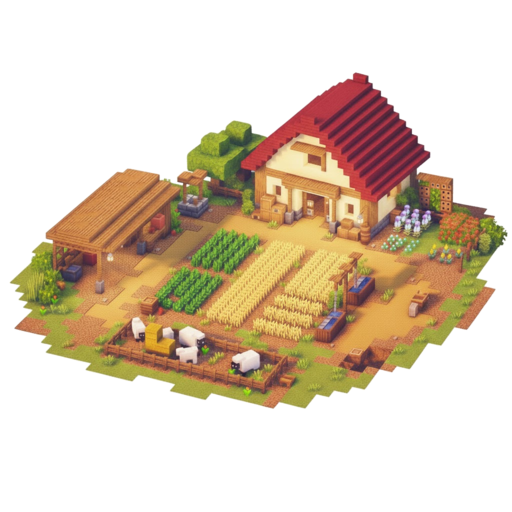

Зачем строить дважды, если можно просто скопировать? Переноси свои лучшие постройки из креатива в выживание мгновенно с помощью Building Gadgets 2.
Строительство в Minecraft - это искусство, но когда речь заходит о переносе огромных баз или повторении сложных структур, рутина может убить весь интерес. В этой статье я научу тебя использовать мод Building Gadgets 2, который превратит монотонную установку блоков в секундное дело.
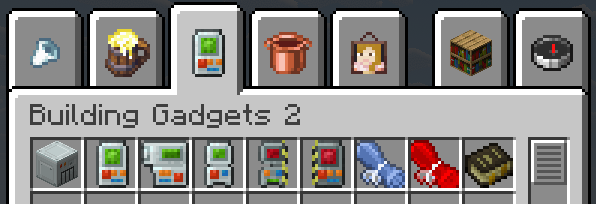
Для реализации нашей задачи тебе понадобятся два ключевых устройства: Гаджет копирования и вставки и Менеджер шаблонов. Также, не забудь запастись обычной бумагой - она станет основой для будущих чертежей.
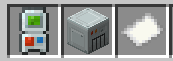
Чтобы создать гаджет, тебе первым делом нужно раздобыть Ядро гаджета. Его не скрафтишь на верстаке, чтобы получить его - отправляйся к кузнецу, именно у него покупается этот компонент. Рецепты крафта представлены на картинках ниже.
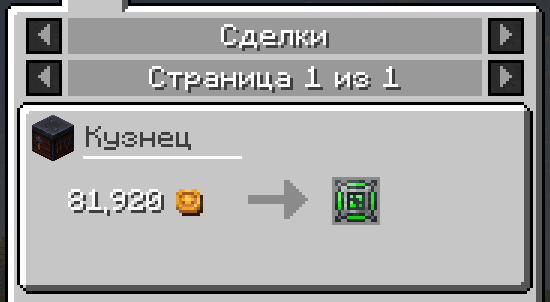
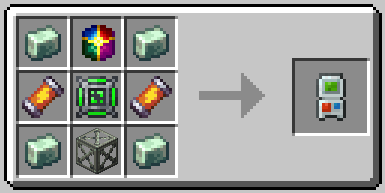
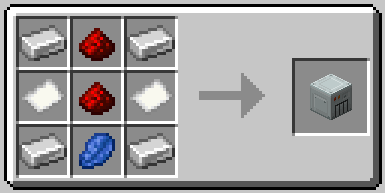
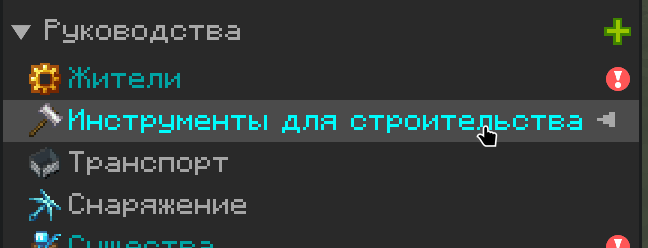
Как только ты скрафтишь оба прибора, загляни в книгу квестов в раздел Инструменты для строительства. Там тебя уже ждут выполненные задания - забери награды, они лишними не будут.

Прежде чем приступать к делу, давай проверим настройки управления. Зайди в настройки клавиш, найди категорию Строительные гаджеты 2 и назначь удобную кнопку для пункта Меню настроек. Это основное меню, через которое мы будем управлять всеми функциями гаджета. Кнопка по-умолчанию G, можешь оставить её.

Теперь переходим к практике: возьми гаджет в руку и выдели постройку, подобно тому как это делается в WorldEdit и похожих модах. Нажми ПКМ по блоку для первой точки и SHIFT + ПКМ для второй.

Для ювелирной точности открой меню настроек (клавиша G по умолчанию) и нажми на иконку карандаша. Откроется интерфейс в котором можно вручную поправить размеры области. При каждом изменении выделения, гаджет автоматически сохраняет обновлённые данные.


Чтобы сохранить результат, воспользуйся менеджером шаблонов. В верхний слот клади гаджет, в нижний - лист бумаги и жми "Сохранить". В этом же меню можно дать постройке имя, посмотреть список требуемых ресурсов или превью постройки. После сохранения, бумага станет шаблоном.


Теперь нажми "Копировать" - данные в формате JSON попадут в буфер обмена. Ты сможешь вставить их в любой текстовый файл (Ctrl+V), чтобы сохранить постройку на компьютере, на потом.
{
	"name" : "Домик в деревне" ,
	"statePosArrayList" : "{blockstatemap:[{Name: \" minecraft:air \" },{Name: \" minecraft:oak_stairs \" ,Properties:{facing: \" south \" ,half: \" bottom \" ,shape: \" outer_left \" ,waterlogged: \" false \" }},{Name: \" minecraft:oak_stairs \" ,Properties:{facing: \" south \" ,half: \" bottom \" ,shape: \" straight \" ,waterlogged: \" false \" }},{Name: \" minecraft:oak_stairs \" ,Properties:{facing: \" west \" ,half: \" bottom \" ,shape: \" outer_left \" ,waterlogged: \" false \" }},{Name: \" minecraft:oak_log \" ,Properties:{axis: \" y \" }},{Name: \" minecraft:cobblestone \" },{Name: \" minecraft:oak_log \" ,Properties:{axis: \" x \" }},{Name: \" minecraft:glass_pane \" ,Properties:{east: \" true \" ,north: \" false \" ,south: \" false \" ,waterlogged: \" false \" ,west: \" true \" }},{Name: \" minecraft:oak_stairs \" ,Properties:{facing: \" east \" ,half: \" bottom \" ,shape: \" straight \" ,waterlogged: \" false \" }},{Name: \" minecraft:oak_planks \" },{Name: \" minecraft:oak_stairs \" ,Properties:{facing: \" west \" ,half: \" bottom \" ,shape: \" straight \" ,waterlogged: \" false \" }},{Name: \" minecraft:oak_stairs \" ,Properties:{facing: \" east \" ,half: \" bottom \" ,shape: \" outer_right \" ,waterlogged: \" false \" }},{Name: \" minecraft:oak_stairs \" ,Properties:{facing: \" south \" ,half: \" bottom \" ,shape: \" outer_right \" ,waterlogged: \" false \" }},{Name: \" minecraft:mossy_cobblestone \" },{Name: \" minecraft:oak_log \" ,Properties:{axis: \" z \" }},{Name: \" minecraft:glass_pane \" ,Properties:{east: \" false \" ,north: \" true \" ,south: \" true \" ,waterlogged: \" false \" ,west: \" false \" }},{Name: \" minecraft:wall_torch \" ,Properties:{facing: \" west \" }},{Name: \" minecraft:oak_stairs \" ,Properties:{facing: \" east \" ,half: \" bottom \" ,shape: \" outer_left \" ,waterlogged: \" false \" }},{Name: \" minecraft:oak_stairs \" ,Properties:{facing: \" north \" ,half: \" bottom \" ,shape: \" straight \" ,waterlogged: \" false \" }},{Name: \" minecraft:oak_stairs \" ,Properties:{facing: \" west \" ,half: \" bottom \" ,shape: \" outer_right \" ,waterlogged: \" false \" }},{Name: \" minecraft:oak_stairs \" ,Properties:{facing: \" north \" ,half: \" bottom \" ,shape: \" outer_left \" ,waterlogged: \" false \" }}],endpos:{X:6,Y:6,Z:6},startpos:{X:0,Y:0,Z:0},statelist:[I;0,0,0,0,0,0,0,0,0,0,0,0,0,0,0,0,0,0,0,0,0,0,0,0,0,0,0,0,1,2,2,2,2,2,3,0,0,0,0,0,0,0,0,0,0,0,0,0,0,0,4,5,5,5,4,0,0,4,5,5,5,4,0,0,4,6,7,6,4,0,0,4,5,5,5,4,0,8,9,9,9,9,9,10,0,11,2,2,2,12,0,0,0,0,0,0,0,0,0,5,9,9,9,13,0,0,5,0,0,0,5,0,0,5,0,0,0,14,0,0,5,0,0,0,5,0,8,9,0,0,0,9,10,0,8,9,9,9,10,0,0,0,11,2,12,0,0,8,5,9,9,9,5,0,0,0,0,0,0,5,0,0,0,0,0,0,15,0,16,5,0,0,16,5,0,8,9,0,0,0,9,10,0,8,9,0,9,10,0,0,0,8,9,10,0,0,0,5,9,9,9,5,0,0,5,0,0,8,5,0,0,5,0,0,0,14,0,0,5,0,0,0,5,0,8,9,0,0,0,9,10,0,8,9,9,9,10,0,0,0,17,18,19,0,0,0,4,5,13,5,4,0,0,4,5,13,5,4,0,0,4,6,7,6,4,0,0,4,5,13,5,4,0,8,9,9,9,9,9,10,0,17,18,18,18,20,0,0,0,0,0,0,0,0,0,0,0,0,0,0,0,0,0,0,0,0,0,0,0,0,0,0,0,0,0,0,0,0,0,0,0,0,17,18,18,18,18,18,20,0,0,0,0,0,0,0,0,0,0,0,0,0,0]}" ,
	"requiredItems" : {
		"minecraft:torch" : 2 ,
		"minecraft:glass_pane" : 3 ,
		"minecraft:mossy_cobblestone" : 4 ,
		"minecraft:oak_planks" : 34 ,
		"minecraft:oak_log" : 22 ,
		"minecraft:cobblestone" : 33 ,
		"minecraft:oak_stairs" : 50
	}
}
Когда ты окажешься на сервере, тебе снова понадобится тот же набор: гаджет копирования и вставки, менеджер шаблонов и бумага. Получи их тем же способом, что описан в начале статьи.
Положи чистый лист в нижний слот менеджера шаблонов и нажми кнопку "Вставить". Убедись, что упомянутый ранее JSON-код все еще в буфере обмена! Теперь обычная бумага превратилась в готовый шаблон твоей постройки.

Теперь перенеси данные в сам инструмент: вставь гаджет в верхний слот менеджера и нажми "Загрузить". Теперь твоя постройка загружена в устройство.

Возьми гаджет в руку, открывай знакомое меню настроек и выбирай режим "Вставить". В мире появится голограмма твоей постройки. Чтобы зафиксировать её, используй иконку якоря в меню или горячую клавишу (по умочанию H). Там же ты можешь повернуть здание или подвинуть его, используя тот же интерфейс с координатами, что и при выделении.

Перед последним этапом проверь, хватит ли у тебя блоков. В меню настроек выбери "Список материалов" - там будет четко указано, что именно нужно собрать для завершения строительства.


Когда ресурсы в инвентаре, просто возьми инструмент в руку и нажми ПКМ. Здание будет возведено автоматически.

Сегодня мы освоили мощный инструмент, который экономит часы времени. Теперь ты умеешь копировать, сохранять в JSON и моментально возводить любые постройки. Удачи в творчестве!
Комментарии: